
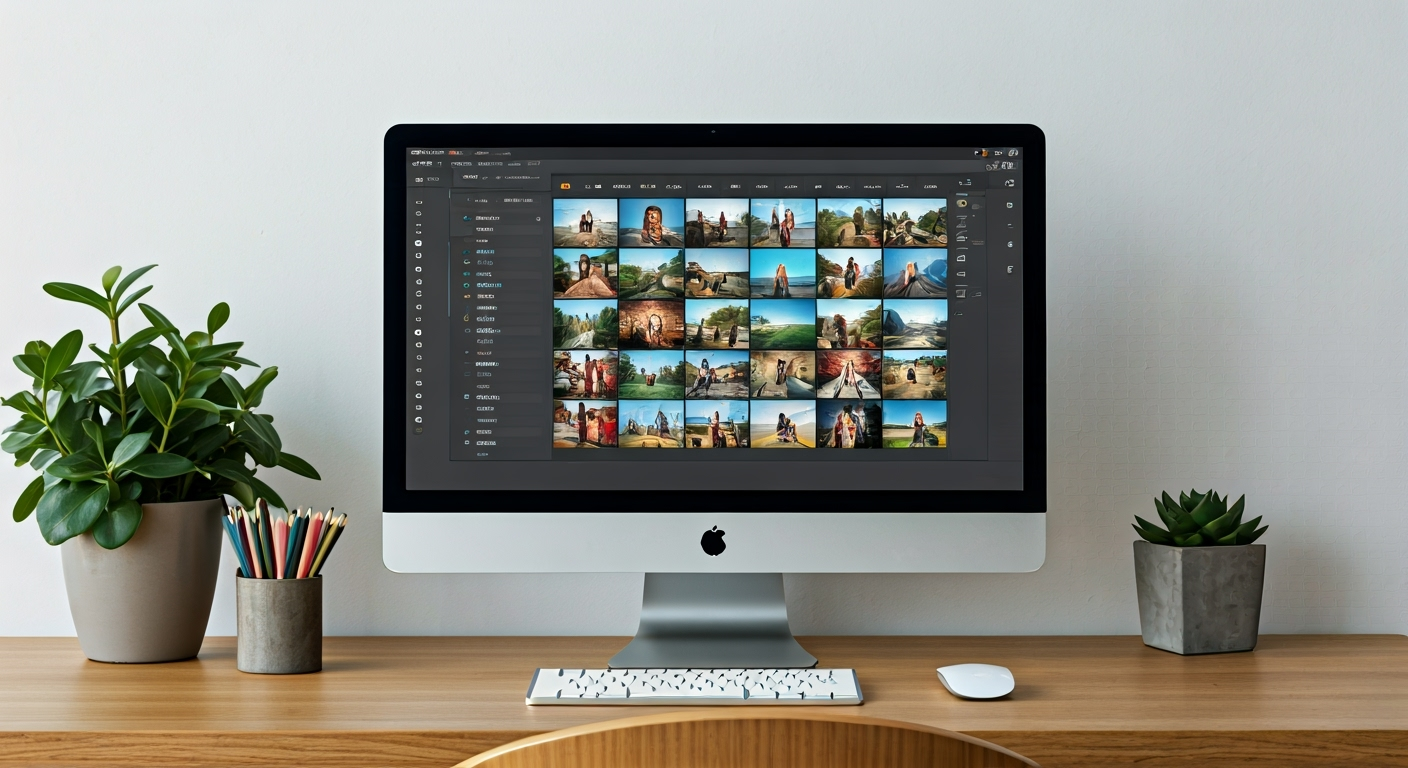

Google Zdjęcia to niezwykle przydatne narzędzie, które umożliwia przechowywanie oraz organizację zdjęć w wygodny sposób. Jedną z funkcji, która znacznie ułatwia zarządzanie kolekcją, jest możliwość zaznaczania wielu fotografii jednocześnie. W tym artykule znajdziesz wskazówki dotyczące używania klawisza Shift do selekcji zdjęć, a także poznasz inne metody zaznaczania większej liczby obrazów. Dowiesz się także, jak efektywnie zarządzać wybranymi zdjęciami, na przykład poprzez ich archiwizację, tworzenie albumów czy opróżnianie kosza. Odkryj pełnię możliwości Google Zdjęć i ucz się, jak najlepiej zorganizować swoją fotograficzną kolekcję.
Jak zaznaczyć wszystkie zdjęcia w Google Zdjęcia
Najpierw zaloguj się na swoje konto Google, aby móc wybrać wszystkie zdjęcia w Google Zdjęcia. Po zalogowaniu się, przejdź do sekcji z Twoją kolekcją zsynchronizowanych fotografii. Aby zaznaczyć zdjęcia, najedź kursorem na pierwszą z nich i kliknij, co aktywuje tryb wyboru.
Następnie przewiń w dół przez listę zdjęć. Możesz to zrobić za pomocą osi czasu po prawej stronie ekranu. Po dotarciu do końca, przytrzymaj klawisz Shift i kliknij na ostatnie zdjęcie, co zaznaczy wszystkie zdjęcia od początku do końca.
Ta metoda jest szczególnie przydatna, gdy chcemy szybko wybrać wiele zdjęć bez konieczności klikania każdego z osobna. Google Zdjęcia oferują prosty sposób zarządzania i organizowania fotografii, a funkcja zbiorczego zaznaczania znacznie ułatwia pracę z dużymi ilościami zdjęć.
Jak używać klawisza Shift do zaznaczania zdjęć
Aby zaznaczyć zdjęcia przy użyciu klawisza Shift, rozpocznij od kliknięcia na pierwsze z nich, które pragniesz wybrać. Potem, przytrzymując Shift, kliknij na ostatnie zdjęcie, które chcesz objąć swoim wyborem. Dzięki temu wszystkie fotografie pomiędzy tymi punktami zostaną automatycznie zaznaczone.
To efektywny sposób zarządzania wieloma plikami jednocześnie, unikając konieczności indywidualnego zaznaczania każdego z nich.
Dodatkowo, korzystanie z tego skrótu klawiszowego znacząco ułatwia organizację i edycję dużych zbiorów zdjęć.
Jakie są inne metody zaznaczania wielu zdjęć
Klawisz Ctrl na komputerze umożliwia alternatywną metodę selekcji wielu zdjęć. Trzymając go wciśniętym, można wybierać pojedyncze fotografie, klikając na każdą z osobna. W ten sposób zaznaczasz jedynie te, które są istotne, unikając konieczności wyboru całego zestawu. Jest to szczególnie przydatne, gdy chcesz dobrać zdjęcia z różnych dni bądź albumów, co znacznie ułatwia organizację i zarządzanie galerią.
Jak zarządzać zaznaczonymi zdjęciami
Aby skutecznie zarządzać zdjęciami w Google Zdjęcia, warto korzystać z kilku kluczowych funkcji.
Na początek, rozważ możliwość archiwizacji. Ta opcja umożliwia przeniesienie wybranych fotografii do osobnego archiwum, co ułatwia utrzymanie porządku w głównej kolekcji.
Jest to szczególnie przydatne, gdy chcemy ukryć niektóre zdjęcia z głównego widoku, nie usuwając ich całkowicie.
Kolejną istotną funkcją jest tworzenie albumów. Dzięki nim można grupować zdjęcia według różnych kategorii, takich jak:
- wydarzenia,
- miejsca,
- osoby.
Albumy nie tylko ułatwiają przeglądanie i prezentowanie fotografii, ale także ich udostępnianie innym.
Trzeba także pamiętać o usuwaniu zbędnych zdjęć. Wystarczy zaznaczyć niechciane fotografie i przenieść je do kosza.
Regularne opróżnianie kosza jest ważne, ponieważ zdjęcia tam przechowywane zajmują miejsce, dopóki nie zostaną ostatecznie usunięte. Systematyczne przeglądanie i porządkowanie galerii pomaga utrzymać ją w czystości i dobrej organizacji.
Jak archiwizować i tworzyć albumy z zaznaczonych zdjęć

Aby zarchiwizować zdjęcia w Google Zdjęcia, najpierw wybierz te, które chcesz zachować. Następnie kliknij ikonę trzech kropek w prawym górnym rogu ekranu i wybierz opcję Archiwizuj. Zdjęcia automatycznie trafią do osobnego archiwum, co pozwala utrzymać porządek, ukrywając niektóre fotografie z głównego widoku bez konieczności ich usuwania.
Tworzenie albumów jest równie proste. Wystarczy zaznaczyć zdjęcia i kliknąć ikonę trzech kropek. Następnie wybierz Dodaj do albumu, gdzie możesz utworzyć nowy album lub dodać zdjęcia do już istniejącego. Albumy umożliwiają organizację fotografii według kategorii, takich jak wydarzenia czy miejsca, co znacznie ułatwia ich przeglądanie i udostępnianie.
Jak usunąć zdjęcia i opróżnić kosz
Aby usunąć zdjęcia z Google Zdjęcia, postępuj zgodnie z następującymi krokami:
- zaznacz zdjęcia, które chcesz usunąć,
- kliknij ikonę kosza w prawym górnym rogu, a wybrane zdjęcia zostaną przeniesione do kosza na 60 dni,
- po upływie tego czasu zdjęcia znikną automatycznie.
Jeśli chcesz od razu zwolnić miejsce, odwiedź zakładkę Kosz i wybierz opcję Opróżnij kosz, co spowoduje natychmiastowe i trwałe usunięcie plików.
Warto pamiętać, że zdjęcia usunięte z Google Zdjęcia pozostaną nietknięte na Twoim urządzeniu, chyba że synchronizacja jest włączona.
